 Gamjak
Cuba Percuma
Cara Pilih App Pendidikan Selamat untuk Anak
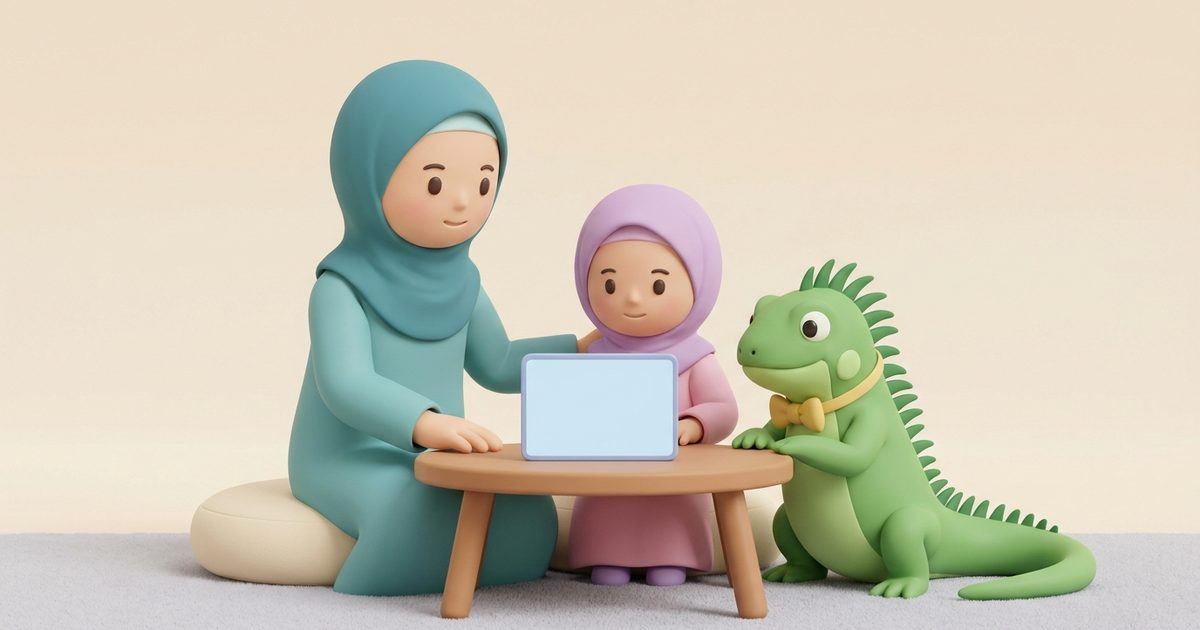
Pilih app yang kandungannya sesuai dengan kebolehan anak, maklumat privasinya jelas dan tidak membenarkan anak keluar ke pautan atau pembelian tanpa pengawasan. Cuba sendiri dahulu, semak kebenaran peranti dan perhatikan cara anak menggunakannya sebelum menjadikannya sebahagian rutin keluarga.
Mulakan dengan satu tujuan belajar yang jelas
Sebelum memuat turun, tentukan perkara yang mahu anak cuba. Contohnya, anak sedang belajar memadankan bunyi dengan huruf atau mengenal bentuk. Tujuan kecil begini memudahkan anda menilai aktiviti sebenar, bukan sekadar tertarik pada watak comel dan paparan berwarna-warni.
Lihat sama ada arahan boleh difahami tanpa anda menerangkan setiap butang. Anak yang belum membaca mungkin memerlukan arahan suara atau contoh gerakan. Anak yang sudah lancar pula mungkin cepat bosan jika semua tugas terlalu mudah. Label umur membantu sebagai permulaan, tetapi cuba padankan aktiviti dengan kebolehan anak sekarang.
Bagi keluarga yang menggunakan BM di rumah, dengar sebutan dan baca arahan yang dipaparkan. Pastikan bahasanya mudah difahami. Anda juga boleh meminta anak menerangkan satu arahan dengan perkataannya sendiri. Jika dia keliru, tunjukkan dahulu dan lihat sama ada penjelasan itu membantu.
Uji iklan, pautan keluar dan ruang pembelian
Jangan menilai daripada gambar promosi sahaja. Buka beberapa aktiviti, tamatkan satu permainan dan cuba kembali ke menu. Perhatikan apa yang muncul di antara aktiviti. Ada paparan yang kelihatan seperti butang sambung bermain, sedangkan ia membawa pengguna ke tempat lain.
Jika anda mencari app pendidikan anak tanpa iklan, semak penerangan pembangun dan keadaan semasa app digunakan. Jangan anggap ketiadaan iklan bermaksud semua aspek privasi sudah diperiksa. Iklan, pengumpulan data dan kandungan ialah perkara berasingan yang perlu dinilai satu demi satu.
Cuba tekan ruang pembelian atau pautan untuk ibu bapa ketika anak belum memegang peranti. Lihat sama ada pengesahan orang dewasa diperlukan. Semak juga tetapan pembelian pada peranti anda. Jika perlindungannya tidak jelas, tangguhkan penggunaan sendiri oleh anak. Jangan bergantung pada pesan supaya dia tidak menekan butang tertentu.
Baca kebenaran peranti dan maklumat privasi
Apabila app meminta akses, baca permintaannya sebelum menekan setuju. Fikirkan kaitan akses itu dengan aktiviti yang dipilih. Aktiviti merakam suara mungkin memerlukan mikrofon. Permainan padanan bentuk pula tidak semestinya memerlukan lokasi tepat atau senarai kenalan.
Jika sebab permintaan tidak diterangkan, jangan terus beri akses. Tolak dahulu dan lihat sama ada bahagian yang diperlukan masih boleh digunakan. Anda boleh menyemak semula kebenaran melalui tetapan peranti. Nama menu berbeza mengikut peranti, jadi cari bahagian kebenaran aplikasi atau privasi.
Cari maklumat tentang siapa pembangun, cara menghubunginya, data yang dikumpulkan dan tujuan penggunaannya. Jika akaun diperlukan, semak sama ada akaun orang dewasa mencukupi. Elakkan memasukkan nama penuh, alamat, sekolah atau gambar anak jika maklumat itu tidak diperlukan. Polisi yang sukar difahami ialah alasan untuk mendapatkan penjelasan, bukan untuk meneka.
Cuba bersama anak sebelum membenarkan penggunaan sendiri
Duduk bersama anak untuk sesi percubaan yang singkat. Biarkan dia memilih satu aktiviti, kemudian perhatikan tanpa terlalu cepat membantu. Adakah dia memahami tugasnya atau hanya mengetuk skrin sehingga jawapan diterima? Anda sedang menilai kesesuaian aktiviti, bukan menguji kepandaian anak.
Tanya soalan khusus seperti, Apakah yang perlu dibuat di sini? atau Mengapa kamu pilih bentuk itu? Jika jawapannya salah, lihat cara app memberi maklum balas. Penjelasan atau peluang mencuba semula lebih berguna untuk diperhatikan berbanding bunyi kemenangan semata-mata.
Periksa juga sama ada anak boleh berhubung dengan orang lain, berkongsi hasil secara terbuka atau memuat naik gambar. Jika ada fungsi sebegini, baca tetapannya dahulu. Jangan benarkan penggunaan sendiri selagi anda belum memahami siapa yang boleh melihat atau menghubungi anak.
Salin senarai semak ini untuk percubaan pertama
Gunakan catatan ringkas supaya anda tidak perlu mengingat semua perkara serentak. Tulis nama app dan tarikh semakan pada kertas. Tandakan setiap perkara sebagai jelas, belum jelas atau tidak sesuai. Catatan ini berguna apabila tetapan atau kandungan berubah selepas kemas kini.
- 1. Pilih satu aktiviti yang sepadan dengan perkara yang anak sedang belajar.
- 2. Cuba menu, penghujung aktiviti dan butang untuk ibu bapa tanpa anak memegang peranti.
- 3. Semak iklan, pautan keluar, ruang pembelian dan cara pengesahan orang dewasa dibuat.
- 4. Baca permintaan akses peranti serta penjelasan tentang pengumpulan data.
- 5. Duduk bersama anak dan minta dia menerangkan apa yang sedang dibuat.
- 6. Uji cara menamatkan sesi, kemudian catat perkara yang masih memerlukan penjelasan.
Tetapkan cara berhenti dan semak semula kemudian
Sebelum sesi bermula, beritahu anak bila ia akan tamat. Contohnya, hari ini kita cuba satu aktiviti kemudian simpan peranti. Pilih titik berhenti yang mudah dilihat dan beri peringatan apabila hampir selesai. Ini contoh rutin keluarga, bukan had kesihatan rasmi mengikut umur.
Gunakan kawalan ibu bapa yang tersedia, tetapi cuba sendiri cara ia berfungsi. Pastikan anak tidak mudah menukar tetapan tersebut. Selepas sesi, ajak dia melakukan aktiviti tanpa skrin yang berkaitan, seperti mencari bentuk bulat pada barang rumah. Aktiviti itu juga membantu anda berbual tentang apa yang dicubanya.
Gamjak menyediakan kandungan BM tanpa iklan, boleh digunakan luar talian dan mempunyai kawalan ibu bapa untuk had masa skrin. Unit pertama setiap topik percuma untuk dicuba; gunakan percubaan itu untuk menilai kesesuaiannya bersama anak.
Selepas kemas kini, buka semula app sebelum menyerahkan peranti kepada anak. Semak jika ada fungsi baharu atau permintaan akses tambahan. Jika anak mula keliru atau aktiviti tidak lagi sesuai, hentikan dahulu dan pilih kegiatan lain. Anda tidak perlu meneruskan hanya kerana app itu sudah dipasang.
Soalan lazim
Adakah label pendidikan bermaksud app itu selamat?
Tidak. Label itu belum menjawab soalan tentang iklan, privasi, pembelian atau hubungan dengan pengguna lain. Semak fungsi sebenar dan tetapan yang tersedia sebelum anak menggunakannya.
Perlukah ibu bapa menemani anak sepanjang penggunaan?
Mulakan dengan percubaan bersama. Tahap bantuan seterusnya bergantung pada kebolehan anak dan fungsi app. Kekal berdekatan jika anak belum memahami arahan atau masih mudah membuka bahagian lain tanpa sengaja.
Adakah app luar talian tidak mengumpulkan data?
Keupayaan bermain luar talian tidak menerangkan keseluruhan amalan data. Semak polisi privasi dan kebenaran peranti, termasuk perkara yang berlaku apabila peranti disambungkan semula kepada internet.
Apa patut dibuat jika anak sukar berhenti bermain?
Tamatkan sesi dengan tenang dan simpan peranti. Pada sesi berikutnya, pilih aktiviti lebih pendek dengan titik berhenti yang jelas. Semak juga sama ada ganjaran atau sambungan automatik menyukarkan anak menamatkan sesi.